
저는 급여 이체 내역이 필요해서
급여 통장이 있는 농협 인터넷뱅킹을 이용했어요!
농협은행 인터넷뱅킹을 이용하면 입금 내역을 쉽게 조회하고 출력할 수 있어요.
1. 농협 인터넷뱅킹 로그인하기
먼저 농협은행 공식 홈페이지에 접속하여 로그인을 해야해요.
로그인 방식은 여러가지가 있죠!
각자 편한 로그인 방식을 선택하면 되는데 저는 NH앱 인증 방법을 선택했어요.
로그인 완료 후 메인 화면으로 이동!
2. 입금 내역 조회하기
로그인 후, 입금 내역을 확인하려면 계좌 거래내역 조회 메뉴로 이동을 해요.
그리고
메뉴에서 "조회" 를 선택하고
거래내역조회에서 "입출금거래내역" 을 클릭해요.

다음은
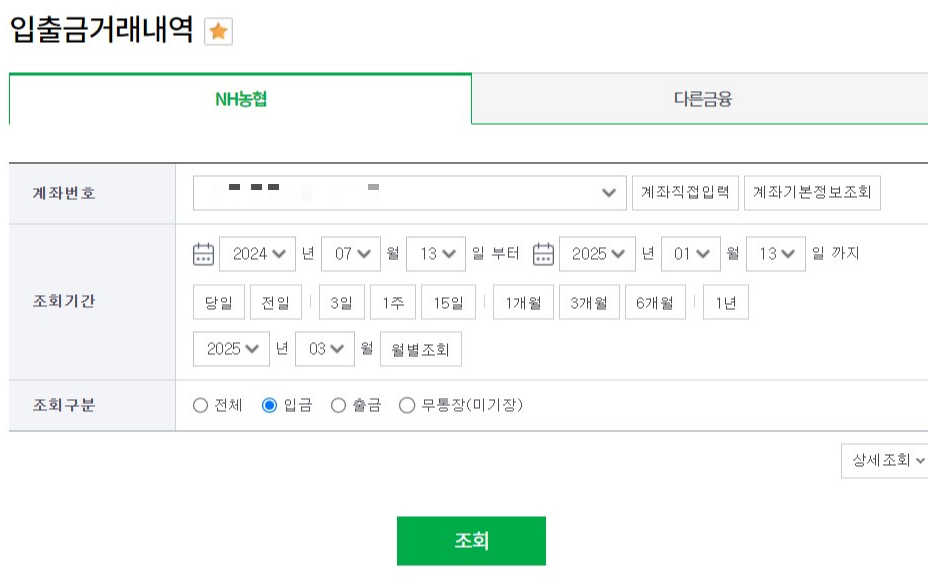
입금 내역을 확인할 계좌를 선택하고 조회 기간을 설정해요.
원하는 기간을 설정 (예: 최근 1개월, 직접 입력 등) 한 후에는
조회 버튼을 클릭하면
해당 기간 동안의 입금 내역이 나와요!
*참고*
입금만 확인하려면 "입출금 조회구분"에서 "입금"을 선택하시면 되요.
최대 1년까지 조회 가능하고 그 이상은 은행에 직접 방문이 필요하다고 해요.
3. 입금 내역 출력하기
거래내역 조회 완료 후,
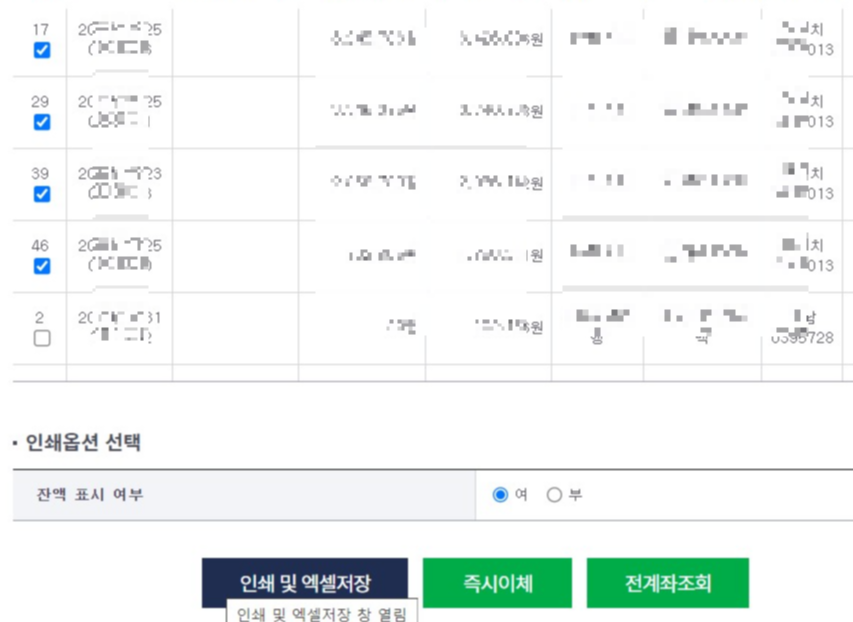
필요한 입금 내역만 체크를 하고
젤 하단의 "인쇄 및 엑셀저장"을 클릭!
그러면,
이러한 창이 뜨는데
원하는 항목한 선택하여 파일 저장 (PDF, 엑셀 등)을 할 수 있어요.
저는 간단하게 3항목만 선택했답니다!

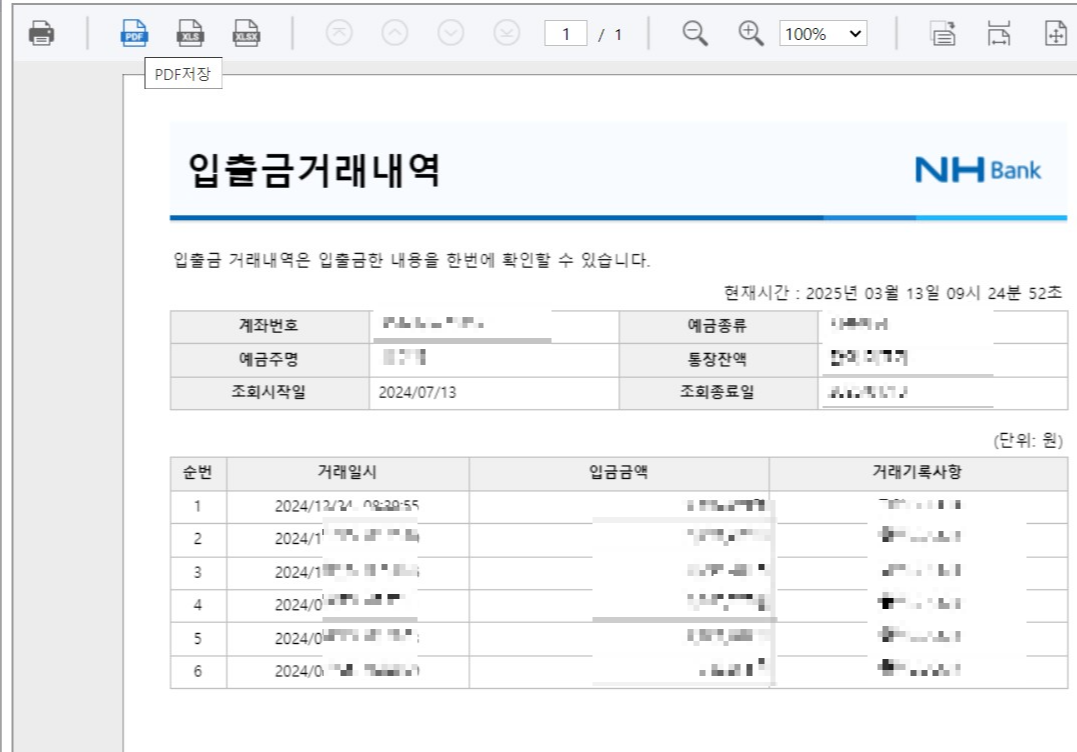
저는 인쇄물은 필요가 없고 파일 첨부로 서류를 제출 할 거라
인쇄 미리보기 창에서
"PDF 저장" 을 클릭했어요!
*추가 팁*
엑셀 다운로드 기능을 활용하면 입금 내역을 편집하기 쉬워요!
모바일 앱(올원뱅크)에서도 입금 내역을 확인할 수 있지만, PC에서 출력하려면 인터넷뱅킹 이용이 편리해요.
이제 농협 인터넷뱅킹에서 입금 내역을 조회하고 파일로 저장하는 방법을 알게 되셨죠?^^
필요한 경우, 조회 기간을 조정하고 파일로 저장해두면 더욱 편리하게 관리할 수 있을거에요.
**주의사항**
금융 사기 예방을 위해 공용 PC에서는 사용 후 반드시 로그아웃하세요.
중요한 금융 정보는 안전한 장소에 보관하세요.
💡 도움이 필요하면 NH 고객센터(1588-2100, 1544-2100) 로 문의하세요! 🚀
'생활 꿀팁' 카테고리의 다른 글
| 무료 자기계발 앱 추천! (2025년 최신) (4) | 2025.03.29 |
|---|---|
| 산불 발생시 행동요령! 기억하세요! (1) | 2025.03.28 |
| 서울엄마아빠택시 최대 12만 포인트 지급 & 신청 방법 (0) | 2025.03.10 |
| 통상임금 포함 항목 + 계산법 (1) | 2025.03.09 |
| 서울시 임산부 교통비 70만원 지원! (+신청 방법) (1) | 2025.03.08 |


